Ollama : faites tourner une IA puissante sur votre PC, sans Internet
L'IA locale et souveraine n'est plus un concept — c'est une réalité accessible. Découvrez comment installer Ollama et AnythingLLM pour créer votre assistant IA privé.
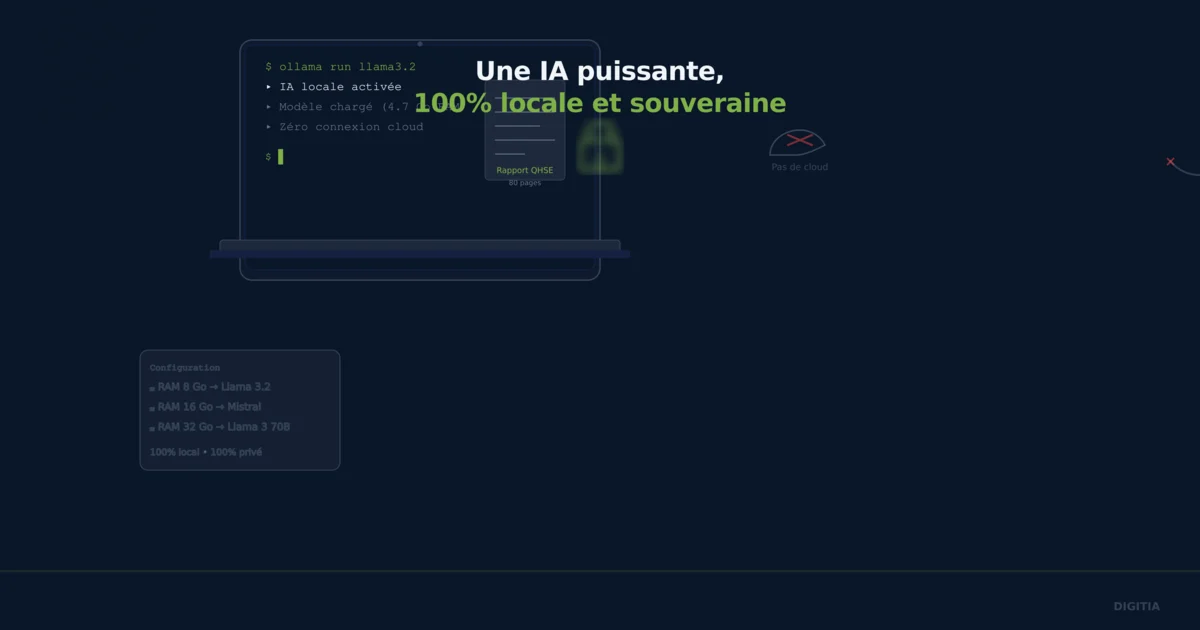
Imaginez : vous êtes dans une zone où la connexion Internet est instable. Vous avez des données sensibles que vous ne pouvez pas envoyer dans le cloud. Et vous avez besoin d’un assistant IA performant.
C’est possible. Aujourd’hui. Gratuitement.
Voici comment installer et utiliser Ollama (le moteur d’IA locale) et AnythingLLM (l’interface pour dialoguer avec vos documents) sur votre propre machine.
Pourquoi l’IA locale change tout
Avant de plonger dans la technique, comprenons pourquoi c’est important :
| IA Cloud (ChatGPT, Claude) | IA Locale (Ollama) |
|---|---|
| Abonnement mensuel | Gratuit |
| Données envoyées aux USA | Données sur votre machine |
| Nécessite Internet | Fonctionne offline |
| Limites d’usage | Usage illimité |
| Modèle fermé | Des centaines de modèles open-source |
| Vous ne contrôlez rien | Vous contrôlez tout |
Étape 1 : Installer Ollama
Ollama est disponible sur Windows, Mac et Linux. L’installation est simplissime :
Sur Windows / Mac
- Allez sur ollama.com
- Téléchargez l’installateur
- Lancez-le — c’est tout
Sur Linux (Ubuntu/Debian)
curl -fsSL https://ollama.com/install.sh | shUne fois installé, ouvrez votre terminal et tapez :
ollama run llama3.2Ceci va télécharger le modèle Llama 3.2 (environ 2 Go) et le lancer. En quelques minutes, vous avez un ChatGPT local qui tourne sur votre machine.
Étape 2 : Choisir le bon modèle
Tous les modèles ne sont pas adaptés à toutes les machines. Voici un guide :
| Modèle | Taille | RAM nécessaire | Usage recommandé |
|---|---|---|---|
llama3.2 (3B) | 2 Go | 8 Go | Machines modestes, bureautique |
mistral (7B) | 4 Go | 16 Go | Usage général, français excellent |
qwen2.5 (7B) | 4 Go | 16 Go | Analyse, code |
llama3.1 (8B) | 5 Go | 16 Go | Polyvalent |
deepseek-r1 (7B) | 4 Go | 16 Go | Raisonnement avancé |
Pour le contexte africain, je recommande mistral qui est excellent en français, ou llama3.2 pour les machines plus modestes.
# Télécharger et lancer Mistral
ollama run mistral
Étape 3 : Installer AnythingLLM
Ollama vous donne un ChatGPT local dans le terminal. Mais pour une expérience plus confortable — interface web, upload de documents, historique de conversations — installez AnythingLLM :
- Allez sur anythingllm.com
- Téléchargez l’application Desktop (Windows/Mac/Linux)
- Lancez-la
- Dans les paramètres, sélectionnez Ollama comme fournisseur LLM
- Choisissez votre modèle (ex:
mistral:latest) - Commencez à chatter !
AnythingLLM vous permet aussi de :
- Uploader des documents (PDF, Word, TXT) et de poser des questions dessus
- Créer des espaces de travail par projet ou par client
- Personnaliser le comportement de l’assistant
Étape 4 : Votre premier assistant IA privé
Voici un cas concret : vous avez un rapport QHSE de 80 pages, et vous voulez pouvoir l’interroger sans envoyer ce document sensible dans le cloud.
- Ouvrez AnythingLLM
- Créez un espace “Rapport QHSE”
- Uploadez le PDF dans l’espace
- Posez vos questions : « Quels sont les risques identifiés ? », « Résume les recommandations », « Quelles sont les non-conformités récurrentes ? »
AnythingLLM va analyser uniquement votre document et répondre en se basant dessus. Vos données ne quittent jamais votre ordinateur.
Ce que vous pouvez faire avec l’IA locale
- Assistant juridique : interrogez vos contrats et réglementations
- Assistant QHSE : consultez vos procédures et rapports d’audit
- Assistant pédagogique : créez des quiz et des supports de formation
- Assistant administratif : rédigez des courriers, notes, comptes-rendus
- Chatbot client : déployez un assistant sur votre intranet
Le tout, sans Internet, sans abonnement, sans partager vos données.
Les limites à connaître
Soyons honnêtes : un modèle local de 7 milliards de paramètres n’égale pas GPT-4 ou Claude Opus sur les tâches très complexes. Mais pour 90% des usages professionnels — rédaction, analyse de documents, synthèse, traduction — c’est largement suffisant.
Et la bonne nouvelle : les modèles s’améliorent chaque mois.
Par où commencer ?
- Installez Ollama (5 minutes)
- Téléchargez Mistral (
ollama run mistral) - Installez AnythingLLM (5 minutes)
- Testez avec un vrai document de votre travail
En 30 minutes, vous avez votre propre assistant IA privé.
Vous voulez aller plus loin ? Le module A4 — IA locale et souveraine de notre Cursus IA vous guide pas à pas dans le déploiement d’Ollama sur un serveur d’entreprise, la création de chatbots RAG, et la sécurisation de votre infrastructure IA.